Cloud PBX - Hilfeportal
Diese Webseite verwendet erforderliche Cookies, damit Sie die wesentlichen Funktionen nutzen können. Weitere Informationen finden Sie in den Datenschutzhinweisen.

Cloud PBX - Hilfeportal
Administrator-Ansicht
Lorem ipsum dolor sit amet, consetetur sadipscing elitr, sed diam nonumy eirmod tempor invidunt ut labore et dolore magna aliquyam erat, sed diam voluptua.
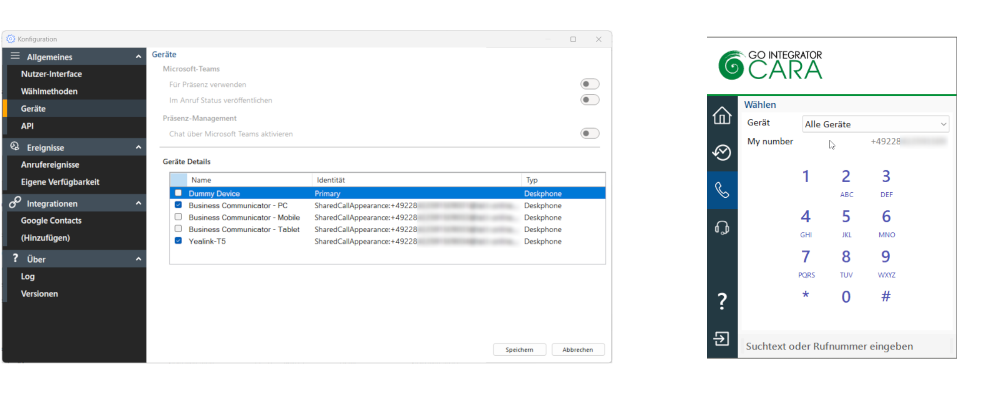
In dieser Ansicht können Sie Einstellungen hinsichtlich der Geräte vornehmen. Funktionslos sind „Dummy Device“, „Business Communicator – Mobile“ sowie „Business Communicator – Tablet“.
Beispiele:
Eine Änderung der verfügbaren Geräte ist unter Konfiguration -> Geräte immer möglich. Das bevorzugte Geräte, welches für einen Callback bei einem abgehenden Anruf aus dem CRM-System oder aus Cara heraus genutzt werden soll, kann jederzeit unter „Wählen“ im Dialpad oberhalb der Tastenfelds eingestellt werden.
Die reine Auswahl von „Dummy Device“, „Business Communicator – Mobile“ und/oder „Business Communicator – Tablet“ hat keine Auswirkung – sie können als bevorzugtes Geräte alleine nicht genutzt werden, klingeln aber bei der Auswahl „Alle Geräte“ mit und können dann genutzt werden.
„Alle Geräte“ lässt also auch nicht in Cara konfigurierte, aber eingeloggte Cloud PBX 2.0 Apps (Tablet- und/oder Mobile) bei einem abgehenden Anruf klingeln – so können diese auch genutzt werden.
Zusätzlich lässt „Alle Geräte“ (bei vorheriger Buchung) das Endgerät mit MagentaEinsBusiness Integration auch klingeln, unabhängig von der Einstellung im Business Service Portal unter Klingelnde Endgeräte
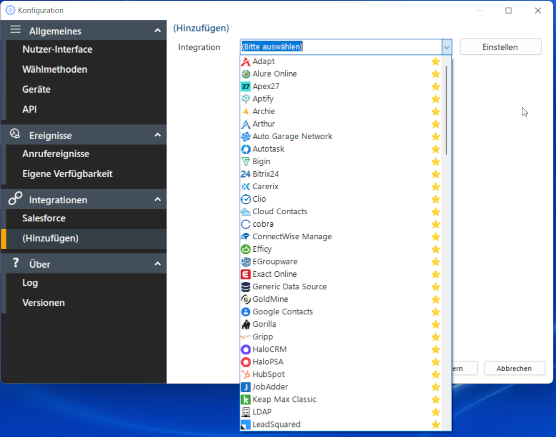
In diesem Abschnitt können Sie Anwendungen wie z. B. CRM-Systeme integrieren.
Mit der Go Integrator Cara Unite Variante können viele CRM-Systeme wie z.B. Salesforce, DATEV, Sage und zahlreiche Büroanwendungen und Datenbanken integriert werden. Wenn Sie ausschließlich Microsoft Outlook oder Google Contacts nutzen, ist die Go Integrator Cara Solo Variante die passende Wahl. Solo und Unite unterscheiden sich hauptsächlich in der Anzahl der möglichen Integrationen.
Integrationen konfigurieren
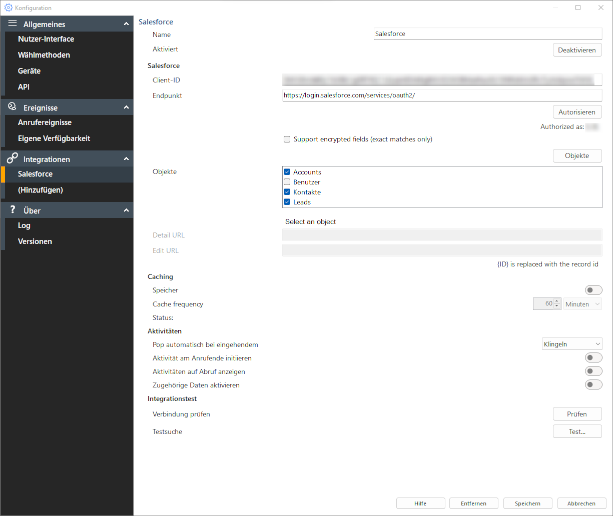
Konfigurieren Sie die integrierte Anwendung. Beispielsweise können Sie im hiesigen Beispiel Salesforce die Client-ID und den Endpunkt zur Authentifizierung eingeben. Unter Aktivitäten kann konfiguriert werden, wann das Dialogfenster des Go Integrator Cara aufpoppen soll – z.B. bereits beim Klingeln, damit frühestmöglich die Anrufer-Informationen aus Salesforce angezeigt werden.
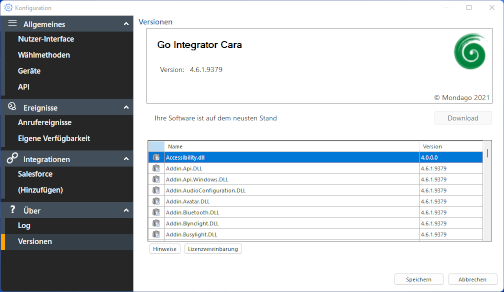
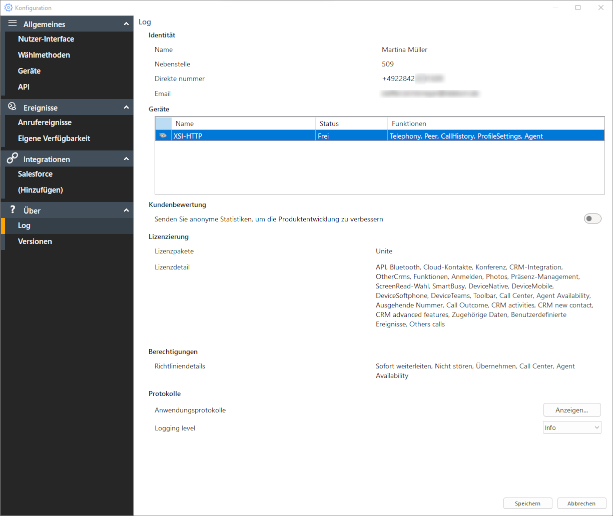
In diesem Bereich finden Sie Informationen zur Identität des eingeloggten Arbeitsplatzes/Nutzers, Geräten, Kundenbewertungen, Lizensierung (z.B. Solo oder Unite), Berechtigungen und Protokollen. Sollte eine Störung auftreten, könnten die Protokolle/Logs Aufschluss über die Ursache geben.
Android, das Android Robot Logo, Google Play und das Google Play-Logo sind Marken von Google Inc.
Apple, das Apple-Logo, Mac, OS X und iPhone sind Marken der Apple Inc., die in den USA und weiteren Ländern eingetragen sind.
App Store ist eine Dienstleistungsmarke der Apple Inc.
Microsoft®, Outlook®, Skype for Business®, Windows® und das Windows-Logo sind Markenzeichen oder eingetragene Markenzeichen der Microsoft Corporation in USA und/oder anderen Ländern.
Diese Webseite verwendet erforderliche Cookies, damit Sie die wesentlichen Funktionen nutzen können. Weitere Informationen finden Sie in den Datenschutzhinweisen.