Ansichtsmodus

Administrator-Ansicht

Kontakt

Lorem ipsum dolor sit amet, consetetur sadipscing elitr, sed diam nonumy eirmod tempor invidunt ut labore et dolore magna aliquyam erat, sed diam voluptua.

Umstellung von CloudPBX Regio-Anschlüssen zu CompanyFlex CloudPBX

Wichtiger Hinweis

Diese Anleitung gilt nur für die Umstellung der CloudPBX Regio-Anschlüsse nach CompanyFlex CloudPBX für einen Vertragswechsel per Kündigung und Neuauftrag
In diesem Fall muss die CloudPBX im CompanyFlex komplett neu eingerichtet werden.
Vertragswechsel von CloudPBX Regio nach CompanyFlex CloudPBX

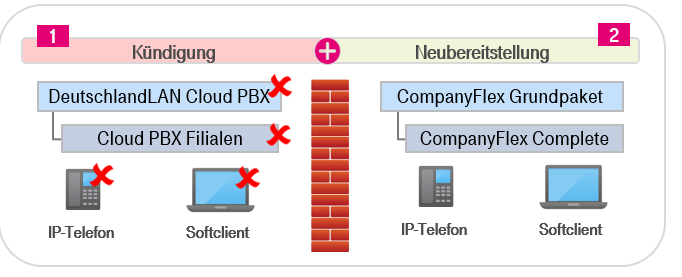
Kündigung und Neubeauftragung bei Vertragswechsel Cloud PBX

  • Für die Beauftragung des Vertragswechsels von Deutschland LAN Cloud PBX auf CompanyFlex kontaktieren Sie bitte das in Ihrem Anschreiben benannte E-Mail Postfach des Kundenservice, zwecks Klärung aller Detailfragen.
  • Der bisherige DeutschlandLAN Cloud PBX Vertrag wird im Rahmen der Auftragsbearbeitung gekündigt und die bislang genutzten Cloud PBX  Arbeitsplätze und übergreifenden Funktion (Gruppe, Sprachdialog etc.) werden gelöscht.
  • In gleichem Zuge beauftragen Sie die Neubereitstellung des CompanyFlex.
    • In diesem Zusammenhang muss die Cloud PBX am Bereitstellungstag neu konfiguriert werden 
  • Unmittelbar nach der Buchung des CompanyFlex erhalten Sie eine Auftragsbestätigung mit dem avisierten Bereitstellungstermin
Technische Sicht auf den Vertragswechsel

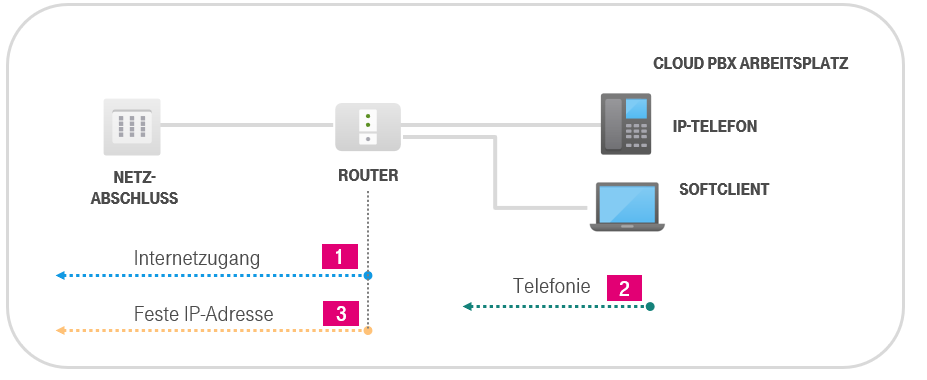
Technische Sicht auf den Vertragswechsel DLAN zu CoFlex

Der Vertragswechsel läuft am avisierten Bereitstellungstermin von CompanyFlex wie folgt ab:

Der Internetzugang bleibt im Rahmen der Vertragswechsel von CloudPBX Regio auf CompanyFlex CloudPBX durchgängig aktiv, der Router muss nicht neu konfiguriert werden (sofern Automatische Konfiguration genutzt)

Die CloudPBX Arbeitsplätze müssen am CompanyFlex durch den Administrator neu konfiguriert werden. Dazu müssen die IP-Telefone auf Werkseinstellung zurückgesetzt und anschließend neu eingerichtet werden!

Sofern am alten Anschluss eine Feste IP-Adresse genutzt wurde, so ist diese per Token auf den neuen Anschluss mitzunehmen. Anleitung dazu in der Onlinehilfe des CompanyFlex

Persönliches Adressbuch / Firmenadressbuch der Cloud PBX Regio sichern

Mit der Umstellung auf CompanyFlex stehen die bislang an der CloudPBX Regio genutzten Adressbücher nicht mehr zur Verfügung.
Die Adressbücher können jedoch als CSV-Dateien in der CPBX Regio gesichert und anschließend in der CoFlex CPBX wieder importiert werden.

Eine Anleitung für das

  • Firmenadressbuch (externe Kontakte) finden Sie unter Direkthilfe -> Mein Unternehmen -> Unternehmen verwalten -> Externe Kontakte -> Kontakte exportieren
  • Persönliche Adressbuch finden sie unter Direkthilfe -> Arbeitsplatz-Funktionen & Dienste -> Persönliches Adressbuch -> Kontakte exportieren
Softclient-Kontakte

Alle Kontakte, die über den Softclient angelegt wurden, können nicht migriert werden und gehen verloren.

Hinweis zur Synchronisierung der Adressbücher

Die Synchronisierung der persönlichen externen Kontakte aus dem MyPortal und der externen Kontakte Ihrer Gruppe / Standort und Ihres Unternehmens erfolgt wöchentlich.
Der erste Synch erfolgt genau eine Woche nach Einrichtung der Cloud PBX und ab dann jeweils regelmäßig alle 7 Tage. Deshalb ist der Tag der Synchronisation kein einheitlich definierter Wochentag. 

Neueinrichtung der CloudPBX Arbeitsplätze im Administrationsportal durch den Administrator

Im Vorfeld der Umstellung informieren Sie bitte die Nutzer der Cloud PBX Arbeitsplätze über den Ablauf der Umstellung am Bereitstellungstag des CompanyFlex.
Der Mitarbeiter muss am Bereitstellungstag sein Telefon auf Werkseinstellung zurücksetzen und neu konfigurieren.

  • Die Arbeitsplätze der DeutschlandLAN Cloud PBX werden mit der Umbuchung auf CompanyFlex gelöscht.
    • Zusatzpakete, Telefonbücher, Anruflisten, Ansagen, Zeitpläne, CAS, Assistenzen etc. werden nicht automatisch nach CompanyFlex übertragen
  • Mit der Bereitstellung des CompanyFlex sind die einzelnen Cloud PBX Arbeitsplätze am Bereitstellungstermin gemäß dieser Anleitung im Administrationsportal neu einzurichten.
    • Zusatzpakete, MagentaEINS Business Integration etc. müssen neu dazugebucht werden. Audiodateien müssen wieder hochgeladen und Zeitpläne etc. neu erstellt werden.
  • Unmittelbar nach der Einrichtung des Cloud PBX Arbeitsplatzes im CompanyFlex Administrationsportal, erhält der Mitarbeiter eine Mail zur Einrichtung seines Cloud PBX Arbeitsplatzes (IP-Telefon, Softclient, etc.)
  • Übergreifende Funktionen wie Gruppenfunktion, Sprachdialogsystem etc. müssen ebenfalls neu angelegt werden.
Zurücksetzen IP-Telefon am CloudPBX Arbeitsplatz durch den Mitarbeiter
  • Da der Mitarbeiter das IP-Telefon zuvor am CloudPBX Regio Vertrag in Betrieb hatte, muss das Telefon für die Nutzung an CompanyFlex CloudPBX in den Werkszustand zurückgesetzt werden.
Einrichtung des Arbeitsplatzes durch den Mitarbeiter
  • Sobald das Endgerät auf Werkszustand zurück gesetzt wurde, kann der Arbeitsplatz mit der zuvor erhaltenen Mail neu eingerichtet / provisioniert werden. Die Anleitung und Hinweise finden Sie für die 
    • Inbetriebnahme von Arbeitsplätzen unter Ratgeber und Integrationen -> Ersteinrichtung -> Inbetriebnahme von Arbeitsplätzen
    • Inbetriebnahme von Softclients: Sie können in der Regel den gleichen Benutzernamen wieder verwenden. Nach Einrichtung des Arbeitsplatzes kann das Passwort unter Ratgeber und Integrationen -> Ersteinrichtung -> Ihr erster Schritt: Melden Sie sich im MyPortal an gesetzt werden. Danach können Sie sich am Softclient wieder anmelden.
Softclient-Einstellungen

Alle Einstellungen im Softclient können nicht migriert werden und gehen verloren.

Nicht mehr unterstützte Endgeräte

Nach der Umstellung auf die CompanyFlex CloudPBX kann es vorkommen, dass IP-Phones nicht mehr unterstützt werden.

  • Für Polycom-Endgeräte ist sowohl der Vertrieb wie auch der Service eingestellt.
  • Die aktuellen Cisco-Endgeräte finden sie unter Endgeräte & Clients -> Endgeräte Cisco > Cisco IP-Phones
  • Den Status der Yealink IP-Phones können Sie auf der Übersichtsseite unter Endgeräte & Clients -> Endgeräte Yealink beim jeweiligen Endgerät einsehen.


Die Einbindung nicht mehr unterstützter Endgeräte ist nur über das Zuweisen eines universellen Basisprofils möglich.

Zurück Weiter