Cloud PBX - Hilfeportal
Die Router der Firma Zyxel werden bei der Telekom nicht mehr vertrieben und der Service ist eingestellt.
Die nachfolgenden Inhalte dienen nur noch der allgemeinen Information.
Cloud PBX - Hilfeportal
Administrator-Ansicht
Lorem ipsum dolor sit amet, consetetur sadipscing elitr, sed diam nonumy eirmod tempor invidunt ut labore et dolore magna aliquyam erat, sed diam voluptua.
Die Router der Firma Zyxel werden bei der Telekom nicht mehr vertrieben und der Service ist eingestellt.
Die nachfolgenden Inhalte dienen nur noch der allgemeinen Information.
Bitte halten Sie die CPBX SIP-Accountdaten bereit, siehe Hinweise zum Universellen Basisprofil.
Die verschlüsselte Telefonie steht mit der neuesten Firmware 4.38.2.12.02 nicht mehr zur Verfügung.
Bevor Sie mit der Konfiguration starten, richten Sie zuerst eine Internetverbindung ein.
Bitte rufen Sie dann die Bedienoberfläche Ihres Routers Zyxel Speedlink 5501 in Ihrem Browser auf.
1. Einrichtung Expertenmodus:
Vergewissern Sie sich das sich die Ansicht im Modus „EXPERTE“ befindet.

![]()
2. Einrichtung VoIP-Anbieter (unverschlüsselte Telefonie)
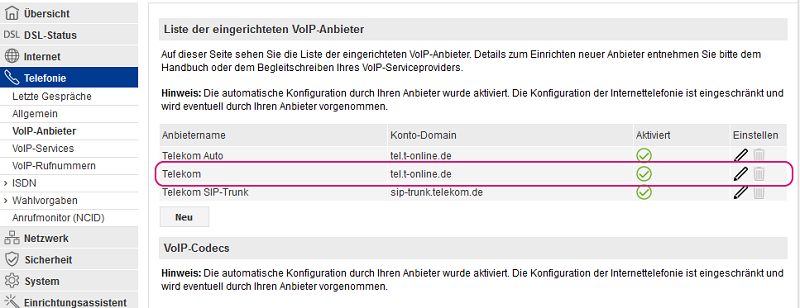
Navigieren Sie über das Hauptmenü zu dem Punkt „Telefonie“ und klicken dann auf den Menüeintrag „VoIP-Anbieter“.
Über das „Stiftsymbol“ können Sie nun den Eintrag „Telekom“ bearbeiten.
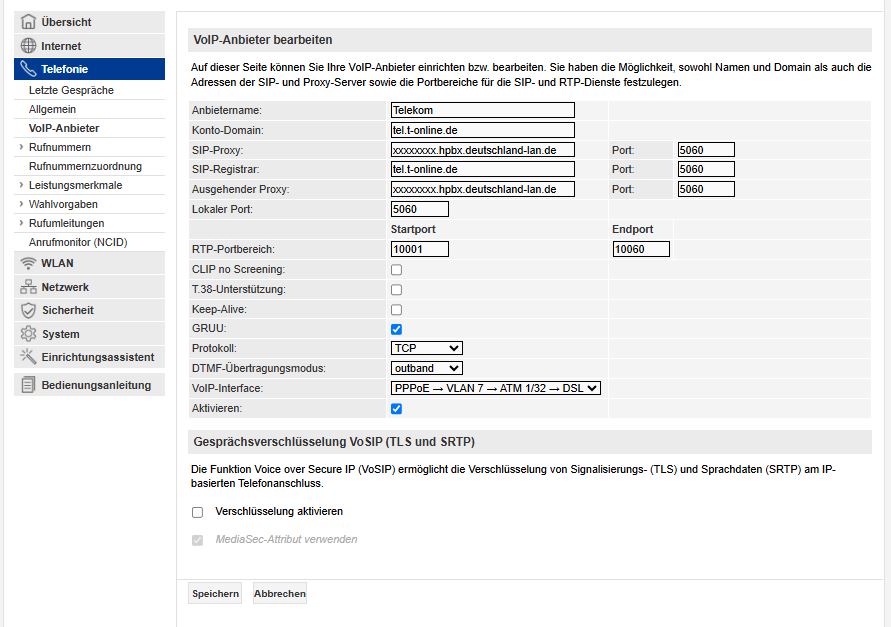
Ändern Sie nun den „SIP-Proxy“ und „Ausgehender Proxy“ in „xxxxxxxx.hpbx.deutschland-lan.de“ ab,
Des Weiteren ändern Sie das „Protokoll“ auf „TCP“ und vergewissern Sie sich, dass der „DTMF-Übertragungsmodus“ auf „outband“ sowie die „Ports“ auf „5060“ stehen.

Bitte beachten Sie, dass bei der manuellen Konfiguration von Endgeräten der Proxy-Server „xxxxxxxx.hpbx.deutschland-lan.de“ des Endgeräte-Profils vollständig in die Konfiguration übernommen wird.
Die für die Konfiguration erforderlichen SIP-Accountdaten finden Sie unter Mein Unternehmen > Arbeitsplätze verwalten > Endgeräte Einstellungen. Wählen Sie dort das Endgerät Universelles Basisprofil aus und blenden die SIP-Accountdaten durch Klick auf Anzeigen ein.

Klicken Sie auf „Speichern“.
3. Einrichtung Cloud PBX Rufnummer:
Navigieren Sie nun zu dem Menüeintrag „VoIP-Rufnummern“.
Über den Button „Neu“ legen Sie Ihre Cloud PBX Rufnummer an.

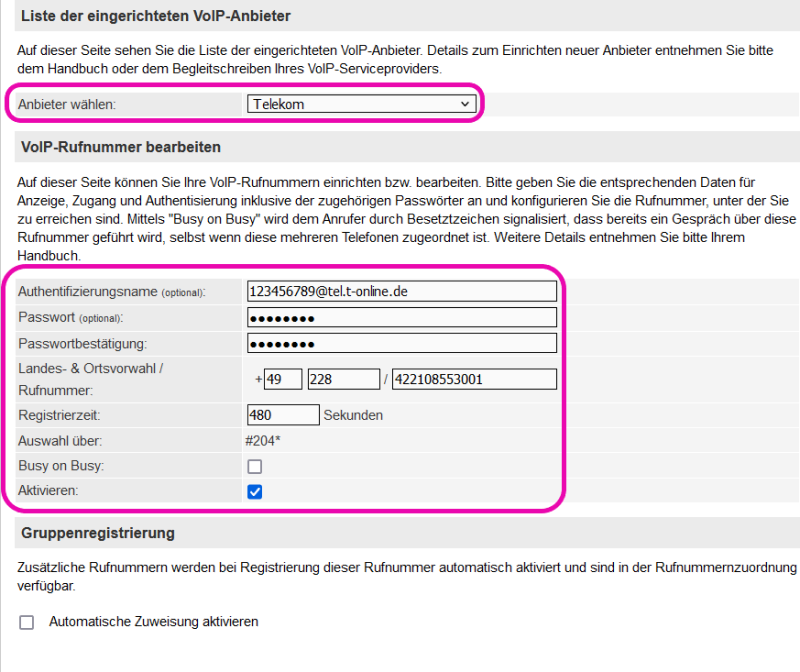
Im ersten Schritt wählen Sie bei „Anbieter“ den Eintrag „Telekom“ aus.
Bei dem „Rufnummern -Typ“ wählen Sie „MSN-basierte IP-Telefonie“ aus.
Im nächsten Schritt tragen Sie Ihre Rufnummerndaten aus dem „BSP Portal“ ein:
Klicken Sie im Anschluss auf „Speichern“.
4. Einrichtung Rufnummernzuordnung:
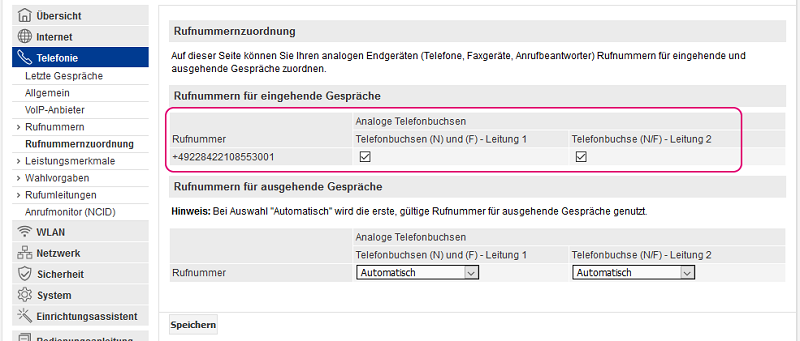
Im letzten Schritt, klicken Sie auf den Menüeintrag „Rufnummernzuordnung“ und dann auf den Eintrag.
Wählen Sie nun die gewünschte analoge Schnittstelle aus.

Klicken Sie auf „Speichern“.
Android, das Android Robot Logo, Google Play und das Google Play-Logo sind Marken von Google Inc.
Apple, das Apple-Logo, Mac, OS X und iPhone sind Marken der Apple Inc., die in den USA und weiteren Ländern eingetragen sind.
App Store ist eine Dienstleistungsmarke der Apple Inc.
Microsoft®, Outlook®, Skype for Business®, Windows® und das Windows-Logo sind Markenzeichen oder eingetragene Markenzeichen der Microsoft Corporation in USA und/oder anderen Ländern.
Diese Webseite verwendet erforderliche Cookies, damit Sie die wesentlichen Funktionen nutzen können. Weitere Informationen finden Sie in den Datenschutzhinweisen.